
Shizuku
لقطات الشاشة
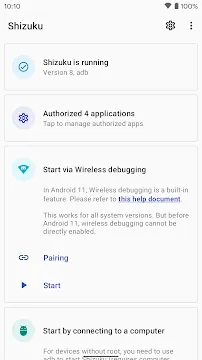
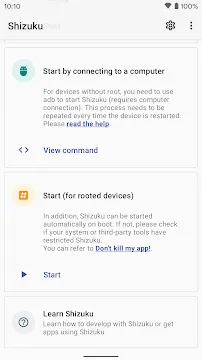
Shizuku أداة قوية لمستخدمي أندرويد الذين يرغبون في مزيد من التحكم بأجهزتهم. تعمل كحلقة وصل بين التطبيقات القياسية وصلاحيات النظام. عادةً، يقيّد أندرويد صلاحيات التطبيقات لحماية النظام. يُغيّر شيزوكو هذا الواقع بالسماح للتطبيقات باستخدام واجهات برمجة التطبيقات (APIs) المتخصصة مباشرةً. يتم ذلك دون الحاجة إلى عمل روت للهاتف، وهو ما يُعدّ ميزةً كبيرةً للكثيرين.
يُعدّ هذا التطبيق ضروريًا لكل من يستخدم أدوات تخصيص متقدمة أو مديري أنظمة. فهو يُوفّر طريقةً آمنةً لتشغيل الأوامر التي تتطلب عادةً جهاز كمبيوتر وكابل USB. باستخدام Shizuku، يُمكنك فتح ميزات مخفية في تطبيقاتك المفضلة. يعمل التطبيق عن طريق تشغيل خدمة صغيرة في الخلفية تُعالج هذه الطلبات عالية المستوى. هذا يجعل تجربة استخدام أندرويد أكثر سلاسةً ومرونةً.
فهم Shizuku لأندرويد
إذا كنت تستخدم هاتف أندرويد، فقد ترغب في مزيد من التحكم بجهازك. عادةً، يعني هذا أنه يجب عليك عمل روت لهاتفك. مع ذلك، قد يكون عمل الروت محفوفًا بالمخاطر وصعبًا. هنا يأتي دور تطبيق شيزوكو ليُغيّر كل شيء.
ما هو تطبيق Shizuku؟
Shizuku أداة ذكية تُمكّن التطبيقات الأخرى من استخدام ملفات النظام. يعمل كجسر بين تطبيقاتك ونظام أندرويد، مستخدمًا ميزة خاصة تُسمى جسر تصحيح أخطاء أندرويد (ADB).
في السابق، كان النظام أو المستخدم الذي لديه صلاحيات الروت فقط هو من يستطيع الوصول إلى بعض الإعدادات. يفتح شيزوكو هذه الإمكانيات دون المساس بصلاحيات النظام، مما يسمح لتطبيقاتك المفضلة بأداء مهام متقدمة لا تستطيع التطبيقات العادية القيام بها.
لا يتطلب صلاحيات الروت
أهم ما يُميز شيزوكو هو أنه لا يتطلب صلاحيات الروت. غالبًا ما يؤدي الروت إلى إلغاء الضمان، وقد يُوقف أيضًا عمل تطبيقات البنوك. يتجنب شيزوكو هذه المشاكل تمامًا.
يمكنك تثبيته باستخدام تصحيح الأخطاء اللاسلكي أو جهاز كمبيوتر. بمجرد تشغيله، يبقى نشطًا حتى إعادة تشغيل هاتفك. هذا يجعله مثاليًا لمن يرغبون في ميزات إضافية مع الحفاظ على نظام تشغيل هواتفهم الأصلي والرسمي.
يعمل على مستوى النظام
Shizuku ليس مجرد أداة بسيطة، بل يوفر منصةً لتطبيقات أخرى لتكتسب “قدرات خارقة”.
- مديرو الملفات: يمكنهم الوصول إلى مجلدات البيانات المخفية عادةً.
- مخصصو النظام: يمكنهم تغيير السمات أو الخطوط دون الحاجة إلى إعادة تشغيل الجهاز.
- مديرو التطبيقات: يمكنهم تجميد أو إزالة البرامج غير الضرورية التي ثبّتها المُصنِّع.
لأنها تعمل على مستوى النظام بأكمله، فإن إعداد Shizuku واحد يُساعد العديد من التطبيقات المختلفة في آنٍ واحد. مما يجعل تجربة استخدامك لنظام Android أكثر انفتاحًا ومرونة.
أكثر أمانًا من الروت
يُعدّ الأمان مصدر قلق كبير لمستخدمي الهواتف الذكية. يمنح الروت التطبيق صلاحيات تحكم كاملة على جهازك. إذا حصل تطبيق خبيث على صلاحيات الروت، فبإمكانه سرقة كل شيء.
يُعتبر Shizuku أكثر أمانًا لعدة أسباب:
- صلاحيات محدودة: لا يصل إلا إلى ما هو ضروري عبر ADB.
- تحكم المستخدم: يجب عليك منح الإذن يدويًا لكل تطبيق يرغب في استخدام Shizuku.
- لا تغييرات على أقسام النظام: لا يُعدّل ملفات النظام الأساسية. في حال حدوث أي مشكلة، ما عليك سوى إعادة تشغيل هاتفك.
مقارنة Shizuku بالروت
على الرغم من أن كلا الأداتين تمنحك مزيدًا من التحكم، إلا أنهما تعملان بطريقة مختلفة تمامًا.
طريقة الروت
يُغيّر الروت الكود البرمجي لنظام التشغيل. يسمح بإجراء تغييرات عميقة، لكنه يُخلّ بـ”سلسلة الثقة” الأمنية. يصعب إخفاء هذه التغييرات عن التطبيقات التي تتحقق من الأمان، مثل Google Pay أو Pokémon GO.
طريقة Shizuku
تستخدم Shizuku أدوات المطورين المُدمجة في نظام أندرويد. تُشبه استخدام بطاقة دخول خاصة بدلاً من فتح القفل. إنها طريقة “أنظف” ولا تُفعّل معظم أنظمة الإنذار الأمني.
أهم الفروقات التي يجب تذكرها:
- الأمان: تُبقي Shizuku مُحمّل الإقلاع مُغلقًا، بينما يتطلب الروت عادةً فتحه.
- سهولة الاستخدام: يُمكنك تشغيل شيزوكو في دقائق. قد تستغرق عملية الروت ساعات وقد تُعطّل هاتفك.
- التحديثات: يُمكنك الاستمرار في تلقّي تحديثات أندرويد الرسمية مع شيزوكو. غالبًا ما يؤدي عمل الروت إلى منع هذه التحديثات.
لماذا عليك تجربته؟
يُسهّل تطبيق Shizuku عملية تخصيص جهازك، حيث يُمكّنك من إدارة ملفاتك بشكل أفضل وإزالة التطبيقات غير المرغوب فيها بسهولة. والأهم من ذلك، أنه يحافظ على بياناتك آمنة ويضمن سريان ضمان جهازك. إذا كنت ترغب في استكشاف الإمكانيات الكامنة لهاتفك الذي يعمل بنظام Android، فإن Shizuku هو الخيار الأمثل للبدء.
متطلبات تطبيق Shizuku: كيفية تجهيز جهاز Android الخاص بك
يُتيح لك تشغيل تطبيق Shizuku على جهاز Android الخاص بك مستوى جديدًا من التحكم، حيث يسمح للتطبيقات بتنفيذ مهام متقدمة على مستوى النظام دون الحاجة إلى عمل روت كامل. مع ذلك، يجب عليك إعداد جهازك بشكل صحيح قبل استخدامه. يُغطي هذا الدليل كل ما تحتاج معرفته حول متطلبات Shizuku.
تحقق من إصدار Android الخاص بك
أولًا، يجب عليك التحقق من إصدار نظام التشغيل لديك. يعمل Shizuku بشكل أفضل على الإصدارات الحديثة من Android.
- أندرويد 11 والإصدارات الأحدث: هذه الإصدارات مثالية. فهي تدعم تصحيح الأخطاء اللاسلكي، مما يجعل عملية الإعداد أسرع بكثير. لست بحاجة إلى جهاز كمبيوتر إذا كان لديك أندرويد 11 أو إصدار أحدث.
- أندرويد 10 والإصدارات الأقدم: لا يزال بإمكانك استخدام التطبيق على الإصدارات الأقدم. ومع ذلك، ستحتاج إلى جهاز كمبيوتر واتصال ADB (جسر تصحيح أخطاء أندرويد) لبدء الخدمة.
- تحقق من إعداداتك: افتح تطبيق الإعدادات، وانتقل إلى حول الهاتف، وابحث عن إصدار أندرويد.
تفعيل خيارات المطور
لا يمكنك استخدام Shizuku مع إعدادات المصنع الافتراضية. يجب عليك أولاً فتح قائمة خيارات المطور المخفية.
- افتح إعدادات جهازك.
- انتقل إلى “حول الهاتف”.
- ابحث عن “رقم الإصدار”.
- انقر على “رقم الإصدار” سبع مرات بسرعة.
- أدخل رمز PIN أو النمط إذا طُلب منك ذلك.
- ستظهر لك رسالة تقول “أنت الآن مطور برامج”.
يمكنك الآن العثور على هذه القائمة الجديدة ضمن النظام أو إعدادات إضافية.
ضبط تصحيح أخطاء USB واللاسلكي
يعتمد تطبيق Shizuku على نظام تصحيح أخطاء Android للتواصل مع نظام التشغيل. يجب عليك تفعيل/إيقاف خيارات محددة داخل قائمة خيارات المطور.
تصحيح أخطاء USB
فعّل هذا الخيار إذا كنت تخطط لاستخدام جهاز كمبيوتر لتشغيل Shizuku. يسمح هذا الخيار للكمبيوتر بإرسال أوامر إلى هاتفك عبر كابل. ابحث عن تصحيح أخطاء USB في قائمة خيارات المطور وقم بتفعيله.
تصحيح الأخطاء اللاسلكي
إذا كنت تستخدم نظام Android 11 أو أحدث، فابحث عن تصحيح الأخطاء اللاسلكي. هذه هي الطريقة المُفضلة. فهي تسمح لتطبيق Shizuku بالتشغيل مباشرةً على الجهاز. تأكد من اتصال هاتفك بشبكة Wi-Fi مستقرة قبل تفعيل هذا الخيار.
كيفية تنزيل وتثبيت ملف Shizuku APK لنظام Android
يُعدّ تنزيل ملف Shizuku APK على جهاز Android الخاص بك الخطوة الأولى نحو تخصيص النظام بشكل متقدم. تتيح لك هذه العملية تشغيل تطبيقات مُتخصصة تتطلب عادةً صلاحيات الجذر. لحسن الحظ، يُعدّ تثبيت Shizuku أمرًا بسيطًا إذا اتبعت الخطوات الصحيحة. يشرح هذا الدليل كيفية العثور على الملف وتثبيته بأمان على هاتفك الذكي.
الخطوة 1: تجهيز جهازك لملف APK
تقوم أجهزة Android بشكل طبيعي بحظر التطبيقات التي تأتي من خارج المتجر الرسمي. يجب عليك تغيير إعداداتك للسماح بهذا التثبيت.
- افتح تطبيق الإعدادات على هاتفك.
- مرر لأسفل واختر الأمان أو الخصوصية.
- ابحث عن خيار بعنوان تثبيت تطبيقات من مصادر غير معروفة أو مصادر غير معروفة.
- اختر متصفح الويب الذي تنوي استخدامه للتنزيل.
- فعّل خيار السماح من هذا المصدر.
بهذه الخطوة، تمنح متصفحك الإذن بالتعامل مع ملف التثبيت. هذه الخطوة ضرورية لتثبيت سلس.
الخطوة 2: تنزيل ملف Shizuku APK
الآن عليك الحصول على الملف الأصلي. من المهم العثور على نسخة نظيفة من التطبيق لحماية خصوصيتك.
بهذه الخطوة، تمنح متصفحك الإذن بالتعامل مع ملف التثبيت.
- من متصفح الويب على هاتفك.
- انتقل إلى صفحة تنزيل تطبيق شيزوكو.
- انقر على زر التنزيل في الصفحة.
- انتظر حتى يكتمل شريط التقدم.
تابع شريط الإشعارات. سيُعلمك هاتفك بمجرد اكتمال التنزيل. تجنب النقر على الإعلانات البراقة التي تبدو كأزرار تنزيل. التزم بالروابط الرئيسية التي يوفرها الموقع المضيف.
الخطوة 3: تثبيت تطبيق Shizuku
بمجرد اكتمال التنزيل، يمكنك البدء في التثبيت. هذه الخطوة سريعة جدًا.
- انقر على إشعار اكتمل التنزيل في شريط المهام.
- إذا فاتك الإشعار، فافتح تطبيق مدير الملفات.
- انتقل إلى مجلد التنزيلات.
- ابحث عن الملف المسمى Shizuku.apk.
- انقر على الملف لفتح برنامج التثبيت.
- ستظهر لك نافذة تسألك عما إذا كنت تريد تثبيت التطبيق.
- اختر تثبيت أسفل الشاشة.
سيقوم هاتفك بفحص الحزمة بحثًا عن أي مخاطر أمنية. بعد بضع ثوانٍ، ستظهر لك رسالة “تم تثبيت التطبيق”.
الخطوة 4: التشغيل الأولي والأذونات
الآن وقد أصبح التطبيق على جهازك، عليك فتحه ومنحه الأذونات الأساسية.
- ابحث عن أيقونة Shizuku على شاشتك الرئيسية أو في قائمة التطبيقات.
- انقر على الأيقونة لتشغيل التطبيق.
- قد يطلب التطبيق الوصول إلى مساحة التخزين لإدارة ملفاته.
- امنح هذه الأذونات لكي يعمل التطبيق بشكل صحيح.
- انظر إلى الشاشة الرئيسية لمعرفة حالة الخدمة.
في البداية، سيُظهر التطبيق أن الخدمة غير مُفعّلة. هذا أمر طبيعي. لقد قمت بتثبيت التطبيق بنجاح. الآن ما عليك سوى تفعيله من خلال إعدادات المطور.
Shizuku: طرق التفعيل
يُتيح لك تفعيل شيزوكو على جهازك الأندرويد استخدام تطبيقات قوية تتطلب عادةً صلاحيات الجذر. يعمل شيزوكو باستخدام جسر تصحيح أخطاء الأندرويد (ADB) لمنح هذه التطبيقات صلاحيات أعلى. بناءً على إصدار جهازك وبرمجياته، يمكنك اختيار إحدى ثلاث طرق رئيسية لتشغيله. اتبع هذه الخطوات لإعداد الخدمة بشكل صحيح.
الطريقة الأولى: التفعيل عبر ADB والكمبيوتر
هذه هي الطريقة القياسية للأجهزة التي تعمل بإصدارات أندرويد القديمة. كما أنها طريقة مستقرة للغاية لبدء تشغيل الخدمة إذا كان لديك جهاز كمبيوتر قريب.
- جهّز جهازك. وصّل هاتفك الأندرويد بجهاز الكمبيوتر باستخدام كابل USB عالي الجودة.
- فعّل تصحيح أخطاء USB. انتقل إلى إعدادات هاتفك وابحث عن خيارات المطور. فعّل خيار تصحيح أخطاء USB.
- ثبّت ADB على جهاز الكمبيوتر الخاص بك. تأكد من تثبيت أدوات النظام الأساسي على جهاز الكمبيوتر. افتح موجه الأوامر أو نافذة طرفية في ذلك المجلد.
- تحقق من الاتصال. اكتب adb devices في الطرفية. يجب أن يظهر مُعرّف جهازك. إذا ظهرت لك رسالة على هاتفك، فانقر على “السماح”.
- أدخل الأمر. انسخ أمر البدء المحدد من تطبيق Shizuku. الصقه في الطرفية واضغط على Enter.
- أكّد التفعيل. انظر إلى تطبيق Shizuku على هاتفك. يجب أن يُظهر الآن أن الخدمة قيد التشغيل.
الطريقة الثانية: تصحيح الأخطاء لاسلكيًا (Android 11 والإصدارات الأحدث)
إذا كان هاتفك يعمل بنظام Android 11 أو إصدار أحدث، فلن تحتاج إلى جهاز كمبيوتر. يمكنك تفعيل الخدمة مباشرةً عبر اتصال Wi-Fi الخاص بك.
- اتصل بشبكة Wi-Fi. تأكد من بقاء هاتفك متصلاً بشبكة لاسلكية مستقرة طوال هذه العملية.
- فعّل تصحيح الأخطاء اللاسلكي. افتح خيارات المطور في الإعدادات. ابحث عن خيار تصحيح الأخطاء اللاسلكي وقم بتشغيله.
- ادخل وضع الاقتران. انقر على نص “تصحيح الأخطاء اللاسلكي” لعرض المزيد من الخيارات. حدد “اقتران الجهاز برمز الاقتران”. سيظهر رمز مكون من ستة أرقام على شاشتك.
- ابدأ الاقتران في Shizuku. افتح Shizuku وانقر على زر “اقتران”. أدخل الرمز الموضح في إعدادات النظام في مربع إشعارات Shizuku.
- ابدأ الخدمة. بمجرد الاقتران، ارجع إلى شاشة Shizuku الرئيسية وانقر على “بدء”. سيقوم التطبيق الآن بتشغيل عملية خلفية خاصة به.
الطريقة الثالثة: التفعيل عبر صلاحيات الروت
هذه هي أسهل طريقة إذا كنت قد قمت بالفعل بعمل روت لجهازك باستخدام Magisk أو KernelSU. لا تحتاج إلى جهاز كمبيوتر أو قوائم تصحيح الأخطاء لهذه العملية.
- افتح تطبيق Shizuku. ببساطة، شغّل التطبيق من شاشتك الرئيسية.
- حدد موقع زر “ابدأ”. ابحث عن القسم المسمى “ابدأ (للأجهزة التي تم عمل روت لها)”.
- امنح صلاحيات المستخدم الخارق. انقر على زر “ابدأ”. ستظهر نافذة منبثقة من مدير الروت. انقر على “منح” أو “سماح”.
- الإعداد التلقائي. سيقوم Shizuku بتهيئة البيئة تلقائيًا. ستبدأ الخدمة في غضون ثوانٍ قليلة.
نصائح أساسية للنجاح
بغض النظر عن الطريقة التي تختارها، ضع هذه القواعد في اعتبارك للحفاظ على الاتصال.
- تعطيل تحسين البطارية. قد يقوم نظام أندرويد بإغلاق تطبيق Shizuku لتوفير الطاقة. انتقل إلى إعدادات التطبيق واضبط استخدام البطارية لـ Shizuku على “غير مقيد”.
- إبقاء خيارات المطور نشطة. إذا قمت بإيقاف تشغيل خيارات المطور، فسيتم إعادة ضبط أذونات تصحيح الأخطاء. سيؤدي ذلك إلى إيقاف الخدمة فورًا.
- إعادة التشغيل بعد إعادة التشغيل. ما لم يكن لديك صلاحيات الروت، سيتوقف تطبيق Shizuku عند إعادة تشغيل هاتفك. يجب عليك تنفيذ خطوات التفعيل مرة أخرى بعد كل إعادة تشغيل.
- التحقق من أذونات التطبيق. عند فتح تطبيق يحتاج إلى Shizuku، سيطلب منك الإذن بالوصول. اختر دائمًا “السماح” للسماح لهذا التطبيق بالتواصل مع الخدمة.
باتباع هذه الخطوات، يمكنك إدارة ميزات النظام بأمان دون مخاطر الروت التقليدي. يوفر هذا الإعداد طريقة نظيفة وفعالة لتخصيص تجربة استخدامك لنظام أندرويد.
Shizuku للأندرويد: أول 5 خطوات بعد التفعيل
بمجرد تفعيل Shizuku على جهازك الأندرويد، ستتمكن من الوصول إلى العديد من الميزات المخفية. تتيح لك هذه الأداة تعديل هاتفك دون المخاطر المرتبطة بعملية الروت. مع ذلك، فإن تشغيل الخدمة ليس سوى البداية. عليك الآن اتخاذ خطوات محددة لتحسين أداء جهازك ومظهره. إليك أول خمس خطوات يجب عليك القيام بها بعد إعداد شيزوكو.
1. التحقق من صلاحيات الوصول باستخدام aShell
تتضمن الخطوة الأولى التأكد من أن الخدمة تعمل بشكل صحيح. يمكنك استخدام تطبيق طرفية يُسمى aShell لاختبار اتصالك. يستخدم هذا التطبيق واجهة شيزوكو لتشغيل الأوامر التي تتطلب عادةً جهاز كمبيوتر.
- تثبيت aShell: نزّل التطبيق وامنحه إذن استخدام Shizuku.
- تشغيل أمر اختبار: اكتب pm list packages في سطر الأوامر.
- التحقق من النتائج: إذا رأيت قائمة طويلة بجميع التطبيقات المثبتة على هاتفك، فقد تم الإعداد بنجاح.
تؤكد هذه العملية قدرة Shizuku على التفاعل مع نظامك. وتثبت أن لديك القدرة على إدارة جهازك بشكل أعمق.
2. التحكم في تطبيقات الخلفية باستخدام App Ops
تعمل العديد من التطبيقات في الخلفية حتى عندما لا تستخدمها. هذه التطبيقات تستهلك طاقة البطارية بشكل كبير وتبطئ المعالج. يمكنك استخدام تطبيق App Ops لإدارة هذه العمليات الخفية.
- فتح App Ops: شغّل التطبيق واختر Shizuku كوضع التشغيل.
- البحث عن التطبيقات الثقيلة: ابحث عن تطبيقات التواصل الاجتماعي أو تطبيقات الملاحة التي تبقى نشطة باستمرار.
- إلغاء الأذونات: حدد خيار “التشغيل في الخلفية” وقم بتغييره إلى “تجاهل” أو “رفض”.
يجبر هذا الإجراء التطبيقات على التوقف عن العمل عند إغلاقها. ستلاحظ على الأرجح تحسنًا في عمر البطارية وانخفاضًا في درجة حرارة الجهاز فورًا.
3. تجميد البرامج المثبتة مسبقًا باستخدام Hail
تأتي معظم هواتف أندرويد مزودة بتطبيقات مثبتة مسبقًا لا يمكنك حذفها. تُعرف هذه التطبيقات غالبًا باسم البرامج المثبتة مسبقًا. على الرغم من أنه قد لا تتمكن من إلغاء تثبيتها بالكامل، يمكنك استخدام تطبيق Hail لتجميدها.
- حدد هدفك: اختر تطبيقًا لا تستخدمه أبدًا، مثل تطبيق فيسبوك المثبت مسبقًا أو أداة خاصة بشركة الاتصالات.
- تجميد التطبيق: استخدم أمر Shizuku في تطبيق Hail لتعطيل التطبيق.
- لاحظ التغيير: سيختفي رمز التطبيق من قائمة التطبيقات. ولن يستهلك أي ذاكرة وصول عشوائي أو بطارية.
التجميد أكثر أمانًا من إلغاء التثبيت. إذا احتجت إلى التطبيق مرة أخرى، يمكنك ببساطة إلغاء تجميده في غضون ثوانٍ.
4. تخصيص الإعدادات السريعة عبر مُعدِّل واجهة المستخدم
غالبًا ما يكون التصميم الافتراضي لشريط الإشعارات محدودًا للغاية. قد ترغب في المزيد من الأعمدة أو أحجام مربعات مختلفة. يتيح لك مُعدِّل واجهة المستخدم تغيير هذه العناصر المرئية باستخدام أذونات Shizuku.
- تعديل الشبكة: يمكنك تغيير عدد الصفوف والأعمدة في الإعدادات السريعة.
- إخفاء الرموز: إذا كان شريط الحالة يبدو مزدحمًا، يمكنك إخفاء رموز البلوتوث أو الواي فاي أو الساعة.
- تطبيق التغييرات: تُطبَّق هذه التعديلات فورًا ولا تتطلب إعادة تشغيل النظام.
يساعدك هذا على إنشاء واجهة أنظف وأكثر تخصيصًا تتناسب مع سير عملك.
5. أتمتة توفير الطاقة باستخدام Tasker
يُعدّ Tasker أداةً قويةً للأتمتة، ولكنه يحتاج إلى مساعدة إضافية لتعديل إعدادات النظام. مع Shizuku، يُمكن لـ Tasker تغيير الإعدادات المتقدمة، مثل وضع توفير الطاقة، تلقائيًا.
- إنشاء ملف تعريف: اضبط مُشغّلًا عند وصول مستوى شحن البطارية إلى 30%.
- تعيين المهمة: استخدم أمرًا لتشغيل وضع “توفير الطاقة”.
- إضافة مهمة خروج: اطلب من الهاتف إيقاف تشغيل وضع توفير الطاقة بمجرد توصيله بالشاحن.
يضمن هذا بقاء هاتفك يعمل طوال اليوم دون الحاجة إلى تذكّر إيقاف تشغيله يدويًا. تجعل الأتمتة جهازك أكثر ذكاءً وكفاءة.
بإتمام هذه المهام الخمس، تُحوّل خدمةً بسيطةً إلى نظام إدارة متكامل. يجعل Shizuku تجربة استخدامك لنظام Android أسرع وأكثر سلاسةً وتخصيصًا.
تطبيقات مدعومة بتقنية Shizuku لتخصيص نظام Android
تتيح لك تقنية Shizuku إمكانية تنفيذ مهام على جهاز Android الخاص بك تتطلب عادةً صلاحيات الجذر الكاملة. باستخدام أدوات تصحيح الأخطاء الخاصة بالنظام، تمنح التطبيقات إذنًا لتعديل نظام التشغيل بأمان. يستخدم العديد من المطورين هذه التقنية لتجاوز قيود Android الشائعة. تساعدك هذه التطبيقات على إصلاح قيود النظام وتخصيص واجهة المستخدم بسهولة. إليك أفضل التطبيقات المدعومة بتقنية Shizuku التي ننصحك باستخدامها.
إدارة ملفات محسّنة
يفرض نظام Android قيودًا صارمة على الوصول إلى مجلدات النظام مثل Android/data وAndroid/obb في الإصدارات الحديثة. تساعدك تقنية Shizuku على تجاوز هذه القيود بسهولة.
- ZArchiver: تستخدم أداة الضغط الشهيرة هذه برنامج Shizuku لقراءة وكتابة الملفات في المجلدات المقيدة. تتيح لك نقل بيانات الألعاب أو نسخ ملفات التطبيقات احتياطيًا التي يخفيها مدير الملفات القياسي.
- FV File Explorer: يدمج مستكشف الملفات الحديث هذا برنامج Shizuku لتوفير وصول كامل إلى نظام الملفات. يساعدك على إدارة وحدة التخزين الداخلية بنفس الحرية التي تجدها على جهاز كمبيوتر مكتبي.
تنظيف النظام بسهولة
تأتي معظم الهواتف مزودة بتطبيقات مثبتة مسبقًا لا يمكنك إلغاء تثبيتها. تستهلك هذه التطبيقات “البرامج غير الضرورية” مساحة التخزين وعمر البطارية.
- كانتا: هذه الأداة هي أفضل طريقة لتنظيف جهازك. فهي تحدد التطبيقات الآمنة للإزالة وتزيلها للمستخدم الحالي. ولأنها تستخدم Shizuku، فلن تحتاج إلى توصيل هاتفك بجهاز كمبيوتر في كل مرة تريد فيها إزالة تطبيق. كما أنها توفر ميزة الاستعادة في حال حذفت شيئًا مهمًا عن طريق الخطأ.
تخصيص متقدم لواجهة المستخدم
تستخدم إصدارات أندرويد الحديثة نظام تصميم Material You. ورغم جماله، يرغب المستخدمون غالبًا في مزيد من التحكم في الألوان والأيقونات.
- ColorBlendr: يوفر هذا التطبيق تحكمًا دقيقًا في لوحة ألوان النظام. يمكنك تغيير ألوان التمييز يدويًا، وضبط التشبع، وحتى تفعيل وضع اللون الأسود الداكن لشاشات OLED.
- SystemUI Tuner: تُعدّل هذه الأداة الإعدادات المخفية في واجهة أندرويد. يمكنك استخدامها لإخفاء أيقونات شريط الحالة المزعجة، مثل الساعة أو إشارة Wi-Fi. كما أنها تتيح الوصول إلى الإعدادات القديمة التي غالبًا ما يخفيها المصنّعون عن المستخدم.
إدارة التطبيقات الحديثة
مع تطور نظام أندرويد، غالبًا ما يمنع تثبيت البرامج القديمة. تُحل هذه المشكلة بواسطة مديري التطبيقات المدعومين من Shizuku.
- التثبيت مع الخيارات: غالبًا ما تحظر أنظمة Android 16 والإصدارات الأقدم التطبيقات ذات “إصدار SDK المستهدف” المنخفض. يتيح لك هذا التطبيق تجاوز هذه القيود. يمكنك تثبيت تطبيقات قديمة أو الرجوع إلى إصدارات أقدم من التطبيقات الحالية دون استخدام جهاز كمبيوتر.
- Hail وFreezeYou: يعمل هذان التطبيقان على تحسين عمر البطارية عن طريق “تجميد” العمليات التي تعمل في الخلفية. عند التوقف عن استخدام تطبيق ما، يقوم Hail بتعطيله تمامًا بحيث لا يمكنه العمل في الخلفية. بمجرد النقر على أيقونته مرة أخرى، يعود للعمل بشكل طبيعي.
أتمتة قوية
تتيح تطبيقات الأتمتة لهاتفك تنفيذ المهام تلقائيًا بناءً على محفزات محددة. يمنح Shizuku هذه الأدوات صلاحيات “الوصول الكامل” للتحكم بشكل أعمق.
- MacroDroid: يستخدم هذا التطبيق Shizuku لتنفيذ إجراءات مثل تشغيل/إيقاف نظام تحديد المواقع العالمي (GPS)، وتغيير لغة النظام، أو إيقاف العمليات التي تعمل في الخلفية. مما يُسهّل إنشاء عمليات أتمتة معقدة.
- Tasker: أداة الأتمتة الأكثر تطورًا على نظام Android تستخدم Shizuku لتنفيذ أوامر إعدادات آمنة. يتيح ذلك لـ Tasker تعديل أي جزء تقريبًا من نظام التشغيل دون الحاجة إلى صلاحيات الجذر.
يُمكّنك استخدام هذه التطبيقات المدعومة من Shizuku من استعادة السيطرة على جهازك. يمكنك إزالة البرامج غير المرغوب فيها، وتخصيص كل بكسل، وأتمتة روتينك اليومي ببضع نقرات فقط.
Shizuku للألعاب: الأداء والتحسين
أصبحت ألعاب الهاتف المحمول على نظام Android أكثر تطلبًا من أي وقت مضى. يرغب اللاعبون في معدلات إطارات عالية وتحكم مثالي. مع ذلك، تحدّ العديد من الهواتف من أداء مكوناتها أثناء جلسات اللعب المكثفة. يوفر تطبيق Shizuku طريقةً لإطلاق العنان للإمكانيات الكاملة لهاتفك دون مخاطر عمل روت. من خلال منح أذونات على مستوى النظام لأدوات متخصصة، يمكنك تحسين تجربة اللعب لديك للحصول على سرعة واستجابة أفضل.
تحديث معدل التحديث
تتميز العديد من هواتف أندرويد الحديثة بشاشات تدعم معدلات تحديث 120 هرتز أو 144 هرتز. لسوء الحظ، غالبًا ما يُخفّض نظام التشغيل هذه المعدلات إلى 60 هرتز لتوفير طاقة البطارية. يحدث هذا بشكل متكرر في الألعاب التي تدعم بالفعل معدلات تحديث أعلى.
- فرض معدلات تحديث عالية: يمكنك استخدام تطبيقات Shizuku لتجاوز قيود النظام هذه. تتواصل هذه الأدوات مع برنامج تشغيل الشاشة للحفاظ على الشاشة بأقصى سرعة.
- رسومات أكثر سلاسة: عند فرض معدل تحديث عالٍ ثابت، تبدو الرسوم المتحركة أكثر سلاسة. تتخلص من التقطيع الناتج عن تبديل النظام المستمر بين السرعات المختلفة.
- ميزة تنافسية: معدلات التحديث الأعلى تقلل من تأخر الإدخال. هذا يمنحك أفضلية طفيفة في الألعاب السريعة حيث كل جزء من الثانية مهم.
ملفات تعريف أداء دقيقة
يُعدّ التباطؤ الحراري مشكلة شائعة لدى لاعبي الهواتف المحمولة. عندما يسخن هاتفك، يُبطئ النظام وحدة المعالجة المركزية لتبريدها. ينتج عن ذلك انخفاض في معدل الإطارات و”تقطعات” أثناء المباريات في ألعاب مثل PUBG أو EA Sports FC.
- تعديل إعدادات وحدة المعالجة المركزية: تستخدم تطبيقات الأداء تطبيق Shizuku للوصول إلى إعدادات وحدة المعالجة المركزية. يمكنك ضبط الهاتف للبقاء في وضع “الأداء” لفترة أطول قبل أن يبدأ في التباطؤ.
- إدارة حدود الحرارة: مع ضرورة توخي الحذر دائمًا بشأن الحرارة، يسمح تطبيق Shizuku للتطبيقات بتعديل مدى فعالية تبريد الهاتف. هذا يمنع الانخفاضات المفاجئة في الأداء التي قد تُفسد جلسة اللعب.
- ملفات تعريف مخصصة: يمكنك إنشاء ملفات تعريف خاصة لألعاب مختلفة. على سبيل المثال، قد ترغب في الحصول على أقصى طاقة للعبة إطلاق نار ثلاثية الأبعاد، ولكن وضع توفير الطاقة للعبة ألغاز بسيطة. يمكن لأدوات مثل Scene أو بعض مديري النواة التعامل مع هذه التغييرات تلقائيًا من خلال خدمة Shizuku.
تخصيص متقدم لوحدات التحكم
لا تدعم جميع ألعاب الهاتف المحمول وحدات التحكم الفعلية بشكلٍ مباشر. وهذا أمرٌ مُحبط إذا كنت تُفضل استخدام لوحة الألعاب على التحكم باللمس. يُساعدك تطبيق Shizuku في حل هذه المشكلة من خلال تفعيل خدمات تخصيص اللمس المتقدمة.
- تعيين أزرار فعلية للمس: تستخدم تطبيقات تعيين الأزرار Shizuku لمحاكاة لمسات الأصابع على شاشتك عند الضغط على زر في وحدة التحكم. يعمل هذا حتى في الألعاب التي تسمح فقط بإدخال اللمس.
- التصويب الدقيق: عادةً ما يكون استخدام عصا التحكم الفعلية للتصويب أكثر دقة من تمرير الإبهام على الزجاج. يحوّل هذا الإعداد هاتفك إلى جهاز ألعاب محمول حقيقي.
- تجاوز القيود: غالبًا ما تتطلب تطبيقات تعيين الأزرار القياسية جهاز كمبيوتر للتفعيل. مع Shizuku، يمكنك تفعيل خدمات تعيين الأزرار هذه مباشرةً على هاتفك. هذا يجعل اللعب باستخدام وحدة التحكم أسهل بكثير أثناء السفر.
باستخدام Shizuku للألعاب، تستعيد السيطرة على جهازك. يمكنك ضمان سرعة شاشتك، وقوة معالجك، وعمل وحدة التحكم في جميع التطبيقات. يحوّل هذا الإعداد هاتفك الذكي العادي إلى جهاز ألعاب مُحسّن.
كيفية إزالة تطبيق Shizuku بالكامل من أجهزة أندرويد (خطوة بخطوة)
إزالة تطبيق Shizuku من جهاز أندرويد عملية بسيطة وسلسة. ولأن التطبيق لا يُعدّل قسم النظام أو يُغيّر الملفات الدائمة، فإنه لا يترك أي آثار تُذكر. مع ذلك، يجب اتباع ترتيب مُحدد لضمان إيقاف جميع خدمات الخلفية بشكل صحيح. يشرح هذا الدليل كيفية إزالة التطبيق وإعادة ضبط إعدادات المطور بأمان.
الخطوة 1: إلغاء أذونات التطبيقات المتصلة
قبل حذف التطبيق الرئيسي، يجب إدارة التطبيقات التي تعتمد عليه حاليًا. يعمل Shizuku كوسيط بين أدوات أخرى. فصل هذه التطبيقات أولًا يمنع حدوث أخطاء أو توقف في برامجك الأخرى.
- افتح كل تطبيق مرتبط: انتقل إلى قائمة إعدادات أي تطبيق قمتَ بربطه بـ Shizuku، مثل مديري الملفات أو أدوات التخصيص.
- عطّل تكامل Shizuku: ابحث عن زر تبديل مكتوب عليه “استخدام Shizuku” أو “وضع بدون روت” وقم بإيقاف تشغيله.
- تحقق من مدير Shizuku: افتح تطبيق Shizuku نفسه وانقر على “التطبيقات المُصرّح بها”.
- أوقف تشغيل جميع الأزرار: قم بإلغاء الوصول يدويًا لكل تطبيق في هذه القائمة. هذا يضمن عدم محاولة أي برنامج تابع لجهة خارجية استدعاء الخدمة أثناء قيامك بإزالتها.
الخطوة 2: أوقف خادم Shizuku
يعمل Shizuku كعملية في الخلفية باستخدام جسر تصحيح أخطاء Android. يجب عليك إيقاف هذه الخدمة النشطة قبل إلغاء تثبيت الواجهة. تُزيل هذه الخطوة الملفات المؤقتة من ذاكرة الوصول العشوائي (RAM) لجهازك.
- انتقل إلى الشاشة الرئيسية: افتح تطبيق Shizuku.
- حدد موقع منطقة الحالة: انظر إلى أعلى الشاشة حيث يظهر “Shizuku قيد التشغيل”.
- انقر على زر الإيقاف: انقر على أيقونة أو زر الإيقاف.
- تحقق من الحالة: يجب أن يعرض التطبيق الآن رسالة تفيد بأن “Shizuku غير قيد التشغيل”. هذا يؤكد توقف خدمة الخلفية.
الخطوة 3: إجراء إلغاء تثبيت قياسي
بمجرد توقف الخدمة، يمكنك التعامل مع Shizuku كأي تطبيق عادي آخر. لا يتطلب الأمر برامج نصية خاصة أو أدوات تنظيف متقدمة لإزالته.
- ابحث عن أيقونة التطبيق: ابحث عن أيقونة Shizuku على شاشتك الرئيسية أو في قائمة التطبيقات.
- اضغط مطولاً على الأيقونة: استمر بالضغط على الأيقونة حتى تظهر قائمة.
- اختر إلغاء التثبيت: انقر على زر إلغاء التثبيت، ثم أكد اختيارك بالضغط على موافق.
- تنظيف النظام: سيقوم نظام Android تلقائيًا بحذف ذاكرة التخزين المؤقت للتطبيق وبياناته المحلية أثناء هذه العملية.
الخطوة 4: إعادة ضبط إعدادات المطور (اختياري)
إذا كنت قد فعّلت خيارات المطور لاستخدام تطبيق Shizuku فقط، فقد ترغب في التراجع عن هذه التغييرات. هذا يحافظ على قائمة الإعدادات نظيفة ويحمي جهازك من اتصالات USB غير المصرح بها.
- فتح إعدادات النظام: انتقل إلى قائمة الإعدادات الرئيسية لهاتفك.
- الدخول إلى خيارات المطور: ابحث عن القائمة التي قمت بفتحها أثناء مرحلة الإعداد.
- تعطيل التصحيح: أوقف تشغيل مفتاحي تصحيح أخطاء USB وتصحيح أخطاء الشبكة اللاسلكية.
- إلغاء تراخيص ADB: انقر على خيار “إلغاء تراخيص تصحيح أخطاء USB” لمسح قائمة أجهزة الكمبيوتر الموثوقة.
- إيقاف تشغيل خيارات المطور: قم بإيقاف تشغيل المفتاح الرئيسي أعلى الشاشة إذا لم تعد بحاجة إلى هذه الأدوات المتقدمة.
لا توجد ملفات متبقية
من أفضل ميزات هذه الأداة أنها مستقلة تمامًا. فهي لا تقوم بتثبيت ملفات في مجلدات النظام أو تغيير إعدادات الاسترداد. بمجرد اتباع الخطوات المذكورة أعلاه، سيعود هاتفك إلى حالته الأصلية. لن تحتاج إلى حذف أي مجلدات مخفية أو تعديل أي مفاتيح في سجل النظام. سيبقى جهازك كما كان قبل البدء، محافظًا على ضمانك الكامل وسلامة نظامك.
الأسئلة الشائعة حول Shizuku لنظام Android
ما هو Shizuku؟
Shizuku هي خدمة نظام تسمح للتطبيقات باستخدام ميزات Android المخفية. تستخدم Shizuku جسر تصحيح أخطاء Android (ADB) لمنح الأذونات. عادةً ما تكون للتطبيقات العادية قيود. يتيح Shizuku لهذه التطبيقات أداء مهام متقدمة دون الحاجة إلى صلاحيات الجذر.
هل يتطلب Shizuku صلاحيات الجذر؟
لا، لست بحاجة إلى عمل روت لهاتفك. يعمل Shizuku باستخدام أوامر ADB، مما يجعله خيارًا أكثر أمانًا للعديد من المستخدمين. مع ذلك، إذا كان جهازك يحتوي بالفعل على صلاحيات الجذر، يمكن لـ Shizuku الاستفادة من ذلك للبدء بشكل أسرع.
هل استخدام Shizuku آمن؟
نعم، هو آمن بشكل عام. يستخدم التطبيق أدوات مطوري أندرويد الرسمية للعمل. ولا يُعدّل قسم النظام. يمكنك إيقاف الخدمة في أي وقت بإغلاق التطبيق أو تعطيل خيارات المطور. احرص دائمًا على تنزيله من متاجر التطبيقات الموثوقة لضمان أمانك.
لماذا تتوقف الخدمة بعد إعادة التشغيل؟
يقوم نظام أندرويد بمسح جميع عمليات ADB عند إعادة تشغيل الهاتف. هذه ميزة أمان. لذا، يجب عليك إعادة تشغيل خدمة Shizuku في كل مرة تُشغّل فيها هاتفك. مستخدمو الأجهزة التي تم عمل روت لها هم الوحيدون الذين يمكنهم تجنب هذه الخطوة.
هل يعمل على جميع إصدارات أندرويد؟
يدعم Shizuku معظم الأجهزة التي تعمل بنظام أندرويد 6.0 والإصدارات الأحدث. مع ذلك، تختلف عملية الإعداد باختلاف إصدار نظامك.
- أندرويد 11 والإصدارات الأحدث: يمكنك استخدام تصحيح الأخطاء اللاسلكي. يتيح لك هذا تشغيل التطبيق بدون جهاز كمبيوتر.
- أندرويد 10 والإصدارات الأقدم: يجب عليك استخدام كابل USB وجهاز كمبيوتر لإرسال أمر التشغيل الأولي.
كيف أمنح أذونات للتطبيقات الأخرى؟
بعد تشغيل Shizuku، افتح التطبيق الذي ترغب باستخدامه. سيطلب منك التطبيق “السماح بالوصول إلى Shizuku”. انقر على “السماح” في النافذة المنبثقة. يمكنك إدارة التطبيقات التي لديها حق الوصول من خلال قائمة تطبيق Shizuku.
هل يُبطل Shizuku ضمان جهازي؟
استخدام Shizuku لا يُبطل ضمان جهازك. أنت لا تقوم بفتح مُحمّل الإقلاع أو تعديل النواة. يستخدم Shizuku أدوات المطورين المُدمجة التي تُوفرها الشركات المُصنّعة افتراضيًا.
ماذا يحدث إذا عطلت خيارات المطور؟
إذا قمت بتعطيل خيارات المطور، سيتوقف Shizuku عن العمل فورًا. يحتاج التطبيق إلى تفعيل خياري “تصحيح أخطاء USB” أو “تصحيح أخطاء الشبكة اللاسلكية”. أبقِ هذه الإعدادات مُفعّلة إذا كنت ترغب في أن يظل التطبيق مستقرًا.
هل يُمكنني إلغاء تثبيت Shizuku بعد استخدامه؟
نعم. ولكن في هذه الحالة، ستفقد التطبيقات أذوناتها الإضافية. قد تتوقف هذه التطبيقات عن العمل بشكل كامل. إلغاء تثبيتها بسيط. انتقل إلى الإعدادات، ثم التطبيقات، ثم قم بإزالتها. لن تبقى أي ملفات متبقية.
لماذا يحتاج Shizuku إلى تطبيق مصاحب؟
Shizuku هو الخدمة بحد ذاتها. لا يعمل بمفرده. أنت بحاجة إلى تطبيق ثانٍ يطلب أذونات Shizuku. على سبيل المثال، مدير ملفات أو أداة نسخ احتياطي. يقوم هذا التطبيق المصاحب بالعمل الفعلي. Shizuku ببساطة يُفعّله.
هل يعمل Shizuku على أجهزة Android اللوحية أو أجهزة التلفاز؟
يعمل Shizuku على أي جهاز تقريبًا يعمل بنظام Android حديث، بما في ذلك الأجهزة اللوحية وأجهزة Android TV. بالنسبة لأجهزة التلفاز، يختلف الإعداد قليلاً لأنك قد تحتاج إلى استخدام هاتف أو جهاز كمبيوتر لإرسال أمر ADB الأولي، حيث تفتقر أجهزة التلفاز غالبًا إلى لوحة إشعارات تقليدية لرموز الاقتران.
ما الفرق بين Shizuku وRoot الكامل؟
يمنحك الوصول إلى صلاحيات الجذر تحكمًا كاملاً في كل ملف على الجهاز، وهو ما قد يكون خطيرًا. لا يمنح برنامج Shizuku سوى إمكانية الوصول إلى واجهات برمجة تطبيقات النظام المحددة عبر واجهة ADB. يمكن اعتبار Shizuku بمثابة “تصريح احترافي” يتيح لك القيام بمهام متقدمة دون المخاطرة بتعطيل نظام التشغيل بالكامل.